티스토리 뷰
목차

카카오톡 업데이트가 원치 않게 진행되면 UI가 바뀌거나 사용감이 달라져 불편할 때가 있어요. 안드로이드(플레이스토어·갤럭시 스토어)와 아이폰(iOS)에서 자동 업데이트를 차단하는 방법을 단계별로 정리했습니다.
📱 안드로이드: 플레이스토어에서 차단
1) 카카오톡만 개별 차단(추천)
- 플레이스토어에서 카카오톡 검색 → 앱 상세 페이지 열기
- 우측 상단 점 세 개(⋮) 탭
- 자동 업데이트 사용 안 함 선택
2) 모든 앱 자동 업데이트 통째로 끄기
- 플레이스토어 우상단 프로필 아이콘 → 설정 또는 앱 및 기기 관리
- 네트워크 기본 설정 → 앱 자동 업데이트
- 앱 자동 업데이트 안 함 선택

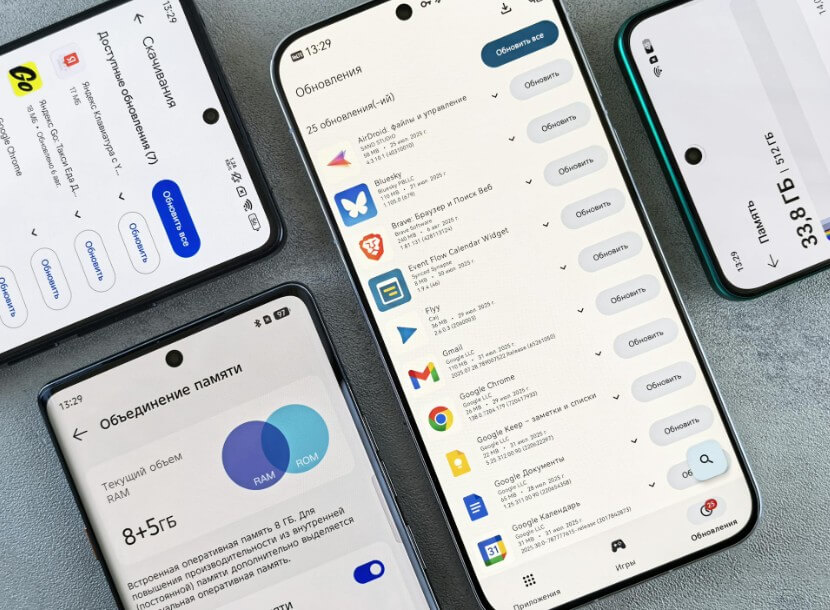
📲 삼성 갤럭시: 갤럭시 스토어도 OFF
갤럭시는 플레이스토어 + 갤럭시 스토어 두 군데에서 업데이트가 진행돼요. 플레이스토어만 꺼도 갤럭시 스토어가 켜져 있으면 업데이트될 수 있어요.
- Galaxy Store 실행
- 좌측 상단 메뉴(≡) → 설정
- 앱 자동 업데이트 → 끔

🍏 아이폰(iOS): App Store에서 차단
1) 전체 자동 업데이트 끄기
- 설정 앱 → App Store
- 자동 다운로드 섹션의 앱 업데이트 토글 끄기
2) 데이터 소모 줄이기(옵션)
- 같은 화면에서 셀룰러 데이터를 끄면 Wi-Fi에서만 다운로드되어 예기치 않은 업데이트를 줄일 수 있어요.


🛡️ 강제 업데이트 대비: 카톡 대화 백업
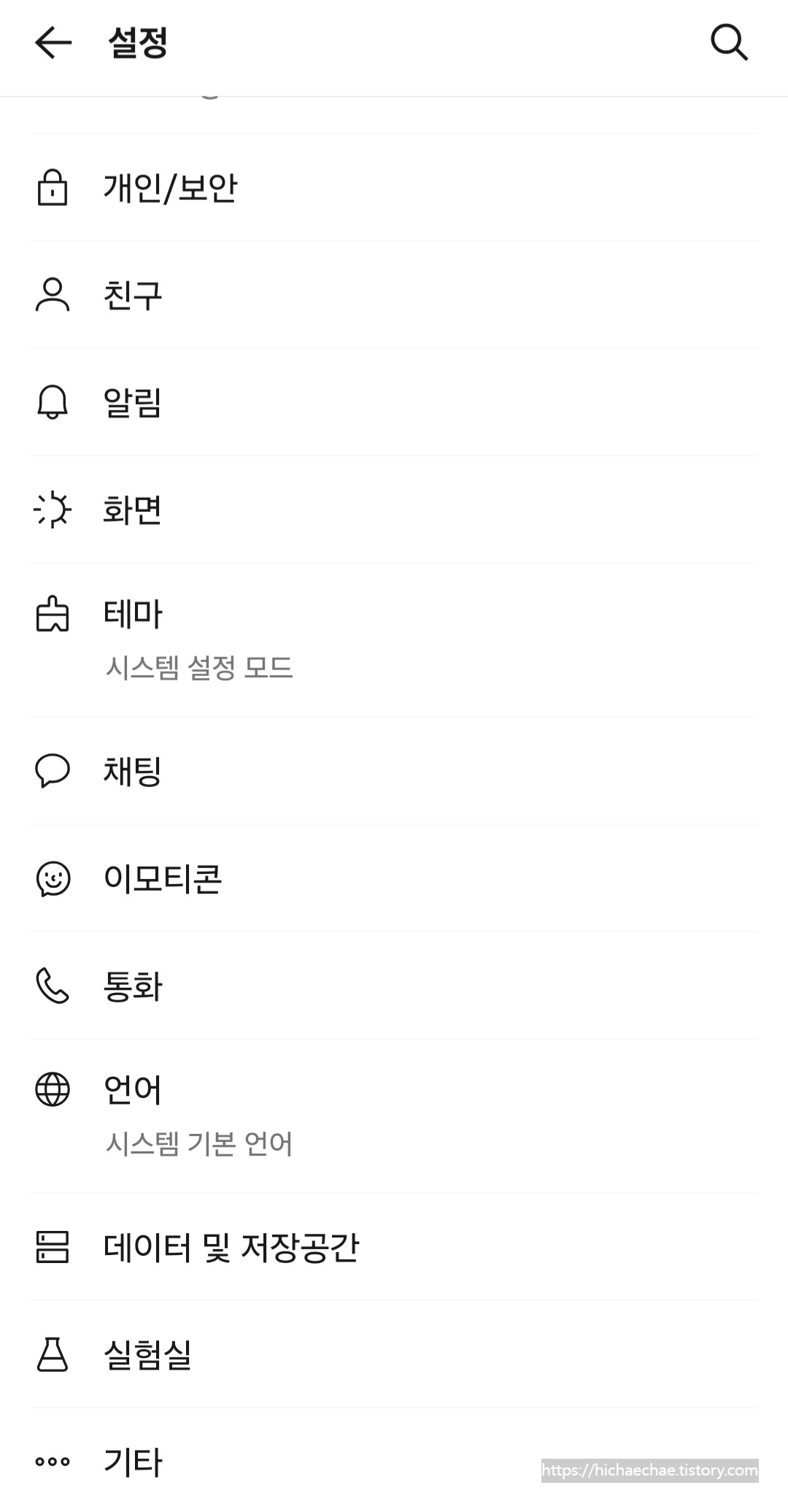
- 카카오톡 실행 → 우상단 설정(톱니)
- 개인/보안 또는 채팅 → 대화 백업
- 카카오계정 로그인 → 백업 비밀번호 설정 → 백업
- 업데이트 후 대화 복원에서 같은 비밀번호로 복원


❓ 자주 묻는 질문
Q. ‘안 함’으로 했는데도 업데이트돼요
- 갤럭시 스토어 자동 업데이트가 켜져 있을 수 있어요. 위의 갤럭시 스토어 설정도 꺼주세요.
- 기업/학교 단말, 가족 공유 정책 등으로 정책 강제 업데이트가 걸린 경우는 사용자 설정으로 막기 어려워요.
- 최소 지원 버전이 올라가면 로그인 제한이 걸릴 수 있어 업데이트가 필요합니다.
Q. 예전 버전으로 되돌려도 되나요?
비공식 APK나 롤백은 보안 위험과 계정 제한 리스크가 있어 권장하지 않아요. 공식 스토어 내에서 관리해 주세요.
✅ 한눈에 정리
- 안드로이드: 카카오톡 앱 페이지 → ⋮ → 자동 업데이트 사용 안 함
- 갤럭시: Galaxy Store → 설정 → 앱 자동 업데이트 끔
- 아이폰: 설정 → App Store → 앱 업데이트 끄기
- 대화 백업은 주기적으로 해두기